Cara Mengakses Jaringan Intranet dari Router yang tidak Memiliki IP Publik Statik
Tak bisa dipungkiri penggunaan Teknologi Informasi di segala bidang semakin pesat. Akses informasi dari segala lini juga makin hari makin berkembang. Kebutuhan untuk akses ke jaringan privat (lokal/intranet) melalui jaringan publik (internet) menjadi cukup krusial dan mulai banyak dibutuhkan.
Terutama ketika kita sedang berada di luar jangkauan keyboard atau bahasa keren nya Away from Keyboard (AFK), misal sedang berada di perjalanan ke luar kota tiba-tiba diminta bos file penting yang ada di komputer kantor. Nah, dalam kondisi seperti ini diperlukan akses dari internet ke jaringan intranet.
Solusi dari permasalahan itu adalah menggunakan Virtual Private Network (VPN). Namun untuk bisa membuat VPN Server diperlukan IP Publik yang dipasang pada router. Sementara banyak ISP di Indonesia yang hanya memberikan IP Publik di perangkat (modem) mereka, bukan di router kita. Hal ini tentunya akan menyusahkan kita untuk membuat VPN Server.
Nah, untuk mengatasi hal tersebut, kita bisa membuat sendiri VPN Server nya di luar router. Caranya dengan memanfaatkan cloud server dan diinstall Mikrotik Cloud Hosted Router (CHR)yang kemudian bisa kita setting sebagai VPN Concentrator Server. Untuk lebih jelasnya silakan lihat gambar topologi berikut :
Sebenarnya materi ini akan saya bawakan pada Mikrotik User Meeting Indonesia tahun 2017 ini di Royal Ambarrukmo, Yogyakarta. Namun karena telat daftar dan akhirnya kuota presenter penuh jadi materi ini gak bisa saya share disana. Oleh karena itu, saya share saja di blog ini supaya bisa bermanfaat.
Oke, materi ini sudah saya susun dan saya buatkan Video Tutorial Mikrotik nya. Ada 3 part video yang akan saya share, yaitu :
Part 1 : Penjelasan Konsep dan Topologi Jaringan yang digunakan
Part 2 : Instalasi Mikrotik CHR pada VPS dan Setting CHR sebagai VPN Concentrator Server
Part 3 : Konfigurasi Koneksi Secure Tunneling ke perangkat Client
Demikan materi yang dapat saya sampaikan. Semoga dapat bermanfaat bagi teman-teman semua :)
Topology diatas hanya salah satu contoh topology sederhana saja karena kami mendapati di sebuah ISP memiliki topology yang aga' berbeda, Dimana Router yang bertindak sebagai Transparent Bandwidth Managementnya terletak di depan Router GW/Core.
logis sih, karena pada router core ISP tidak menggunakan NAT 😁
Ngapain sih, harus menggunakan Transparent Bandwidth Management segala bukannya Router GW/Core sudah mencukupi untuk memanage. Statement itu ga' salah sih jika anda memiliki Router high class atau anda hanya memiliki sedikit client dan Router Core anda tidak menjalankan routing BGP, yah konsep ini ga' perlu karena hanya akan menambah cost.
Pada saat sebuah Router menjalankan queue, memory dan CPU-lah yang akan berkerja keras.
Hands practice on the Core Router!
-Pada Router Core memiliki config yang standart atau yang biasa kami lakukan jika ingin menghubungkan Mikrotik Router ke Internet sebagai Gateway.
-Disini kami menggunakan ether1 sebagai interface UPLINK ke Internet & ether2 sebagai interface LAN.
-Tidak lupa juga settings DNS, NAT, DHCP server untuk LAN, dan Default route.
Hands practice on the Bandwidth Management Router!
-Membuat interface bridge & Assign interface ether1-2 ke dalam bridge.
-Untuk memjadikan router ini sebagai transparent bandwidth management harus mengaktifkan “use-ip-firewall”, Jika tidak di aktifkan router ini tidak bisa melakukan shaper.
-Selanjutnya, membuat Queuenya bisa menggunakan Simple atau Tree, namun disini kami menggunakan Simple queue sebagai contoh.
Panduan Lengkap Cara Install Mikrotik di VPS Digital Ocean
Tutorial Cara Install Mikrotik di VPS (Virtual Private Server) menggunakan Mikrotik Cloud Hosted Router (CHR) sudah pernah saya bahas sebelumnya yaitu :
Terus apa bedanya dengan Tutorial Install Mikrotik di VPS Digital Ocean kali ini? Bedanya pada cara instalasinya. Pada tutorial sebelumnya kita harus install linux dulu di VPS nya baru bisa install Mikrotik, kali ini bisa langsung install Mikrotik tanpa perlu install linux dulu.
Beberapa waktu lalu Digital Ocean menyediakan fitur baru yakni Custom Images, yang memungkinkan kita untuk upload dan booting VPS kita menggunakan file image yang kita mau. Dalam hal ini kita bisa upload dan booting Mikrotik CHR langsung melalui fitur Custom Images ini, sehingga proses instalasi menjadi lebih mudah dan Disk Space SSD VPS nya bisa kita manfaatkan lebih banyak.
Namun ada hal yang perlu diperhatikan yakni kemungkinan tidak semua akun Digital Ocean sudah dapat menggunakan fitur Custom Images ini. Jika fitur ini tidak muncul di akun Digital Ocean Anda, silakan kontak Customer Support untuk mengaktifkan Custom Images.
DESING TEMPLATE BLOGG RESPONSIVE 3 Langkah Cara Membuat Design Template Responsive Sendiri di Blog - Bagaiamna cara membuat template menjadi responsive ? pertanyaan tersebut banyak sekali yang bertanya pada saya , ok deh kali ini saya akan menjawab request wdr [ Web Design Responsive ] ini .
Pada dasarnya membuat design blog menjadi responsive sangatlah mudah , kita hanya perlu mengubah satuan pixel menjadi satuan persen serta memanfaatkan media queris , kali ini ada 3 cara termudah untuk mengubah template blog anda menjadi responsive , cara ini manjur lho , kalau gak percaya silahkan cek template saya , pasti template saya responsive . anda bisa lihat screenshot dibawah ini , dibawah ini merupakan demo blog saya dilihat di tablet dan di handphone , hembs tampilanya sangat menarik bukan , hehhehhe
Berikut Cara Membuat Design Template Responsive Sendiri di Blog
Pertama pasang dulu meta tag dibawah ini diatas kode </head>
Perhatian MS Internet explorer versi 8 dan yang lebih rendah tidak support tag di atas, tapi tenang aja anda bisa menggunakan bantuan respond.js maupun media-queries.js di IE dengan meta tag berikut ini :
Diatas lebar Grid utama adalah dalam reolusi width:1024px dan untuk sidebar width:300px dan content width:700px. Disini saya coba jelaskan formula dan kalkulasi sederhana dalam mengkonversi nilai px (pixel) agar bisa diganti dengan satuan % (percent) target / context = result 300px / 1024px = width: 29.296875%; /* 300 (originally 300) / 1024 */ 700px / 1024px = width: 68.359375%; /* 700 (originally 700) / 1024 */ Dari hasil kalkulasi diatas maka bisa didapatkan nilai percent dalam koding CSS seperti dibawah ini
Formula diatas sebenarnya bisa juga digunakan untuk menghitung ukuran text (font size), Katakanlah konteks normal untuk ukuran font dalam body adalah 16 piksel. Jika kalian ingin menetapkan bahwa H1 harus 24 pixel, maka kalian bisa mengganti dengan satuan em dengan cara menghitungnya sebagai berikut: 24px / 16px = 1,5em Dengan gaya CSS akan didapat koding seperti ini:
h1 {
font-size: 1.5em;
}
Kemudian yang terkahir kita atur di versi tablet , atau hp dengan menggunakan media queries caranya kita pasang media queries berikut , kemudian kita buat float none dan ukuranya menjadi 100%
Nah itulah cara mudah membuat template blog menjadi responsive 100% ampuh , hembs gimana kawan , mudahkan cara bikin template blog responsive , kalau ada masalah silahkan tanya aja , dan kalau masih bingung dan sampai putus asa untuk membuat design template responsive , silahkan pakai jasa pembuatan template blog responsive saya , bagi yang berminat silahkan PM saya :)
00.43
MEMBUAT KODE IKLAN SCRIPT BENNER
Membuat Kode Script Iklan Banner - Pada kesempatan kali ini kita akan membahas membuat kode script iklan banner di blog. Beberapa Anda mungkin sudah tidak asing dengan kode script iklan banner, tapi bagi sebagian orang terkadang masih bingung dengan kode script iklan banner pada blog.
Cara membuatnya cukup sederhana, Anda tinggal copy paste kode dibawah ini pada Gadget HTML/JavaScript.
<a href='https://rumah-benih.blogspot.com/p/cara-konfirmasi-pesan-barang-di.html' target='_blank' title='Beli Bibit Murah Di Sini'><img src='https://blogger.googleusercontent.com/img/b/R29vZ2xl/AVvXsEgXTuFuQOaz4jTNxns5vWqWqyVi8d8LseAXT0SwjzUOu6QeVBu8-hsTcdlEDdc6AL4Mn_YKXFbEqtTAZoLrG7XPMz4X_Jy64ODEYlgT2U1_RZ4zBBTqtR9CNbkacUloDo3NOitMP0X8Huto/s1600/stempel+kebun+bibit2+copy.jpg' alt=Beli Bibit Murah Di Sini' border='0'height='200' width='468'/></a>
Keterangan :
Ganti link yang berwarna merah dengan link tujuan.
Tulisan yang berwarna hijau adalah keterangan gambar, ganti sesuai keinginan.
Ganti link yang berwarna biru dengan link gambar yang akan ditampilkan.
Ukuran gambar bisa Anda ganti dengan mengubah height (tinggi) dan width (lebar).
Nah, cukup sederhana bukan kode script iklan banner?
CARA MENDAFTARKAN WEBSITE KE GOOGLE WEBMASTER TOOLS
1. Gunakan Akun Gmail anda, jika belum punya silahkan daftar dulu. Cara Daftar Email di Gmail Melalui Desktop dan HP.
2. Akses ke alamat Google Webmaster Tools.
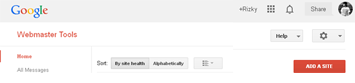
3. Setelah anda Sign in, selanjutnya Anda akan melihat halaman seperti gambar dibawah ini dan Masukkan URL website atau blog anda dengan klik Add a Site.
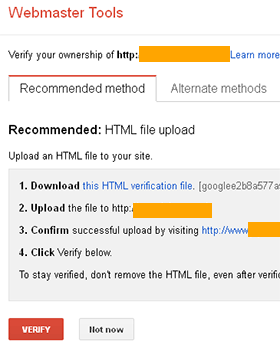
4. Setelah itu Anda akan di bawa ke bagian verifikasi, di verifikasi Anda akan melihat ada 2 Metode, yaitu Recommended Method dan Alternate Method.
Penjelasan : Jika Anda memilih Recommended Method Anda harus mendownload file html di nomor 1, dan setelah itu Anda upload ke folder root website Anda melalui FTP atau Anda upload melalui file manager di cPanel hosting yang Anda gunakan, setelah upload selesai silahkan klik tombol Verifiy.
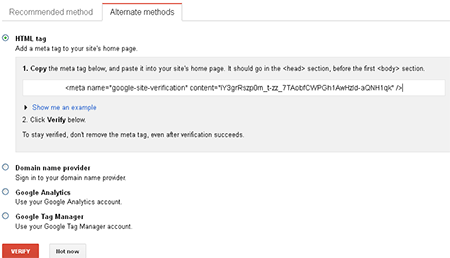
Penjalasan : Jika Anda memilih Alternate methods akan terdapat 4 pilihan, Jika Anda menggunakan CMS WordPress atau Blogger Anda harus menggunakan metode yang ini dan memilih HTML Tag.
Untuk memasukkan kode tersebut ke WordPress Anda bisa memilih salah satu cara dibawah ini :
Jika Anda menggunakan WordPress.com (WordPress gratisan) anda copy kode tersebut dan masukkan ke menu Tools dan masukkan di kolom Webmaster Tools Google dan setelah itu aktifkan.
Jika Anda menggunakan Blogger.com Anda copy code tersebut dan masuk ke dashboard akun blogger Anda dan klik menu Template » Edit HTML dan paste code verifikasi dibawah tag <head> dan setelah itu simpan dan verifikasi.
Jika Anda menggunakan WordPress Self Hosted, silahakan copy code HTML tag dan masuk ke admin area WordPress Anda, klik menu Appearance » Editor dan cari file header.php dan paste code tersebut di bawah code tag <head> dan setelah itu klik tombol “update file” dan lakukan verifikasi.
Jika anda menggunakan WordPress untuk self hosted dan menggunakan All in One SEO anda bisa memasukkan ke setingan All in One SEO di menu All in One SEO dan cari “Webmaster Verification” masukkan pada kolom “Google Webmaster Tools”, setelah itu klik “Save Settings” dan kembali ke Webmaster Tools untuk melakukan verifikasi. (Cukup Anda masukkan kode yang berada diantara tanda petik (“) dalam Content=”cukup bagian ini code yang dimasukkan“/>)
Jika Anda menggunakan plugin SEO silahkan paste kode tersebut di bagian pengaturan di menu SEO » General » Webmaster Tools dan masukkan pada kolom “Google Search Console” jangan lupa klik “Save Settings” dan kembali ke Webmaster Tools dan lakukan verifikasi. (Cukup Anda masukkan kode yang berada diantara tanda petik (“) dalam Content=”cukup bagian ini code yang dimasukkan“/>)
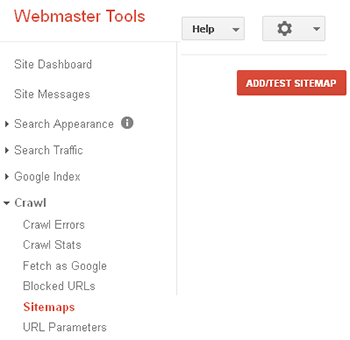
Jika proses verifikasi di atas sudah Anda lakukan dan berhasil sehingga Anda melihat centang hijau, sekarang Anda harus memasukkan sitemap.xml website atau blog Anda juga dengan cara masuk ke menu Crawl dan klik tombol ADD/TEST SITEMAP, setelah itu masukkan url sitemap.xml seperti gambar dibawah ini.
Selain diatas masih banyak lagi kegunaan dari google webmaster tools, seperti kita bisa menghapus URL yang sudah rusak atau 404 di google index -> Remove url, juga bisa melihat url kita yang rusak di Crawl Errors dan bisa langsung Anda hapus.
Pengertian Software: Fungsi, Jenis, dan Contoh Perangkat Lunak
Pengertian Software Adalah
Daftar isi
Sebenarnya, apa yang dimaksud dengan software (perangkat lunak)? Pengertian software adalah suatu bagian dari sistem komputer yang tidak memiliki wujud fisik dan tidak terlihat karena merupakan sekumpulan data elektronik yang disimpan dan diatur oleh komputer berupa program yang dapat menjalankan suatu perintah.
Ada juga yang menyebutkan pengertian software adalah suatu data yang diprogram, diformat, dan disimpan secara digital, tidak berbentuk fisik tapi dapat dioperasikan oleh penggunanya melalui perangkat komputer.
Sebuah software atau perangkat lunak merupakan jembatan penghubung yang menghubungkan antara pengguna dengan hardware sehingga dapat melakukan suatu perintah tertentu. Jadi, tanpa adanya software maka komputer hanyalah sebuah mesin yang tidak bisa menjalankan perintah apapun dari user.
Agar lebih memahami apa arti software, maka kita dapat merujuk pada pendapat para ahli berikut ini:
1. Wiwit Siswoutomo
Menurut Wiwit Siswoutomo, software adalah nyawa dari sebuah hardware atau komputer karena tanpa adanya perangkat lunak maka komputer hanyalah sebuah hardware yang mati dan tidak dapat digunakan.
2. Roger S. Pressman
Menurut Roger S. Pressman (2002), pengertian software adalah suatu perintah program dalam sebuah komputer yang apabila dieksekusi oleh usernya akan memberikan fungsi dan unjuk kerja seperti yang diharapkan oleh user-nya. Dengan kata lain, perangkat lunak berfungsi untuk memberi perintah kepada komputer agar dapat berfungsi secara optimal sesuai dengan perintah user.
3. Melwin Syafrizal Daulay
Menurut Melwin Syafrizal Daulay (2007), pengertian software adalah suatu perangkat yang berfungsi sebagai pengatur aktivitas kerja komputer dan seluruh intruksi yang mengarah pada sistem komputer dan menjembatani interaksi antara user dengan komputer.
4. Imam Prayogo Pujiono
Menurut Imam Prayogo Pujiono, pengertian perangkat lunak adalah suatu program dalam komputer yang dirancang sedemikian rupa, yang jika dijalankan akan memberikan perintah ke komputer/ hardware/ software lain dalam rangka menyelesaikan sebuah tugas, pekerjaan, dan juga tuntutan tertentu seperti yang diharapkan user.
5. Wilman dan Riyan
Menurut Wilman dan Riyan, pengertian software adalah sebuah perangkat operasi kerja untuk menjalankan berbagai komponen pada hardware yang memiliki sifat maya (tidak terlihat) tetapi bermanfaat bagi user-nya.
Pada dasarnya fungsi utama software adalah untuk membuat sebuah komputer dapat menjalankan perintah dari user. Mengacu pada pengertian software yang dijelaskan di atas, adapun beberapa fungsi software adalah sebagai berikut:
Menyediakan fungsi dasar dari sebuah komputer sehingga dapat dioperasikan. Misalnya ketersediaan sistem operasi dan sistem pendukung pada komputer.
Mengatur setiap hardware yang ada pada komputer sehingga dapat bekerja secara simultan.
Menjadi penghubung antara beberapa perangkat lunak lainnya dengan hardware yang ada pada komputer.
Perangkat lunak juga berfungsi sebagai penerjemah suatu perintah software lainnya ke dalam bahasa mesin, sehingga dapat dimengerti oleh hardware.
Software juga dapat mengidentifikasi suatu program yang ada pada sebuah komputer.
Dari penjelasan beberapa fungsi perangkat lunak, tidak salah bila software dianggap sebagai nyawa dari sebuah komputer. Bagaimanapun juga, sebuah komputer hanya dapat beroperasi bila memiliki perangkat keras dan perangkat lunak di dalamnya.
Meskipun fungsi utama perangkat lunak adalah sebagai penghubung antara hardware dengan user, pada penggunaan perangkat lunak ternyata terbagi dalam beberapa jenis. Adapun klasifikasi software adalah sebagai berikut:
1. Software Berdasarkan Jenisnya
Operating System (sistem operasi), yaitu perangkat lunak yang berfungsi untuk mengelola dan mengkoordinasikan setiap komponen dan fungsi komputer. Beberapa contoh operating sistem adalah; Windows, Linux, UNIX, DOS.
Programming Language (Bahasa Pemrograman), yaitu perangkat lunak yang berfungsi sebagai pemberi instruksi standar yang melibatkan sintak dan semantik yang dipakai untuk mendefinisikan suatu program aplikasi komputer (computer application program). Beberapa contoh Bahasa Pemrograman adalah; PHP, Java, Microsoft Visual Basic.
Application Program (Program Aplikasi), yaitu perangkat lunak yang memiliki fungsi tertentu, misalnya software untuk presentasi, software akuntansi, dan lain sebagainya. Beberapa contoh Program Aplikasi adalah; Microsoft Office Word, Microsoft Office Excel, MYOB, OpenOffice.org, dan lainnya.
2. Software Berdasarkan Distribusinya
Freeware, yaitu perangkat lunak yang dapat dimiliki dan digunakan secara gratis tanpa batas waktu tertentu. Biasanya perangkat lunak jenis ini memiliki fitur yang kurang lengkap dan tidak maksimal.
Adware, yaitu software yang bisa didapatkan dan digunakan secara gratis namun dengan kompensasi adanya iklan yang muncul di komputer user.
Spyware, yaitu perangkat lunak yang dibuat khusus untuk memata-matai segala aktivitas pengguna komputer. Biasanya software jenis ini banyak disalahgunakan, misalnya untuk mencuri data dari komputer lain.
OpenSource, yaitu software yang kode sumbernya dapat dibuka, diubah-ubah, ditingkatkan, dan disebarluaskan. Biasanya software jesni ini dapat diperoleh secara gratis dan dapat dikembangkan oleh orang lain dengan lisensi GPL (General Public License).
Shareware, yaitu piranti lunak untuk keperluan tertentu yang dibagikan secara gratis, biasanya sebagai demonstrasi dengan fitur terbatas dan penggunaannya untuk waktu terbatas (misalnya 30 hari).
Ada banyak sekali contoh software yang dipakai oleh pemilik komputer untuk kegiatannya sehari-hari, baik itu software gratis maupun yang berbayar. Adapun beberapa contoh software adalah sebagai berikut:
Microsoft Windows, yaitu sistem operasi komputer yang berbasis command-line.
Microsoft Office Word, yaitu piranti lunak yang berfungsi untuk membuat dan mengedit sebuah dokumen.
Microsoft Office PowerPoint, yaitu software untuk membuat presentasi, video, dan lain-lain.
Google Chrome, yaitu software yang berfungsi sebagai internet browser.
Photoshop, yaitu software untuk membuat dan mengedit gambar atau foto.
VCL Media Player, yaitu software pemutar video.
FastStone Image Viewer, yaitu software untuk membuka dan mengedit file gambar di dalam komputer.